
(*IPNut 平台的所有代理产品均需要在海外网络环境下使用,本教程涉及的网络环境均处于海外网络下进行)
一、FoxyProxy 介绍 #
FoxyProxy是Firefox和Chrome浏览器上的代理扩展程序,并支持 Microsoft Edge 等主流浏览器。可以帮助浏览器快捷的管理和切换多个代理设置。
二、如何设置代理IP? #
1、注册登录IPNut #
(1)、在 IPNut平台注册自己的账号信息,可通过邮箱/手机/Google账号方式注册。
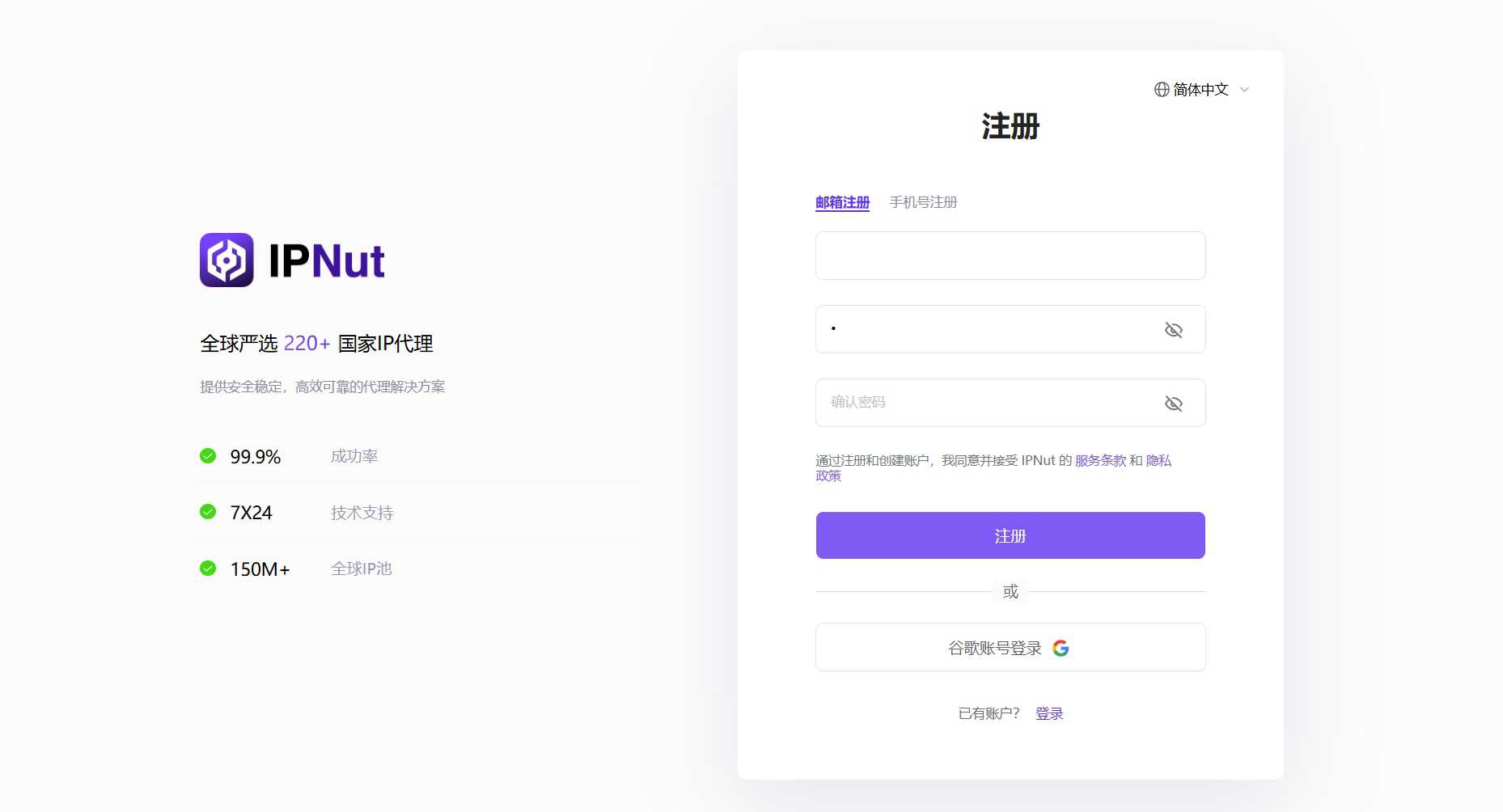
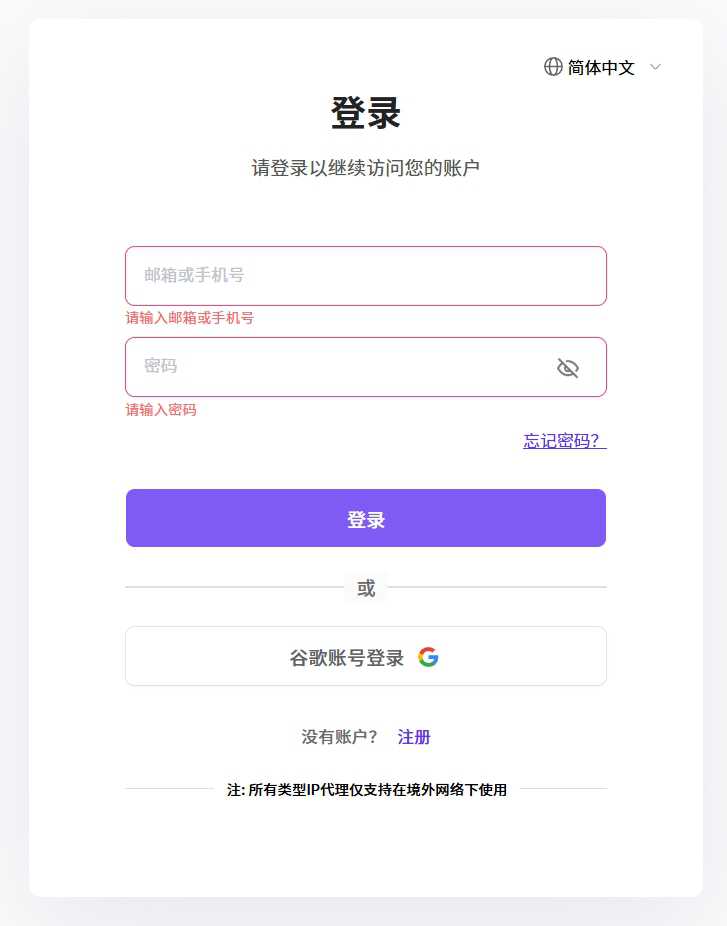
(2)、在浏览器打开 ipnut.com 登录账号,可支持使用邮箱/手机号/Google/微信的方式登录
(3)、登录进入系统后,是我们的控制板面,新注册用户有免费试用,请联系客服领取试用包。
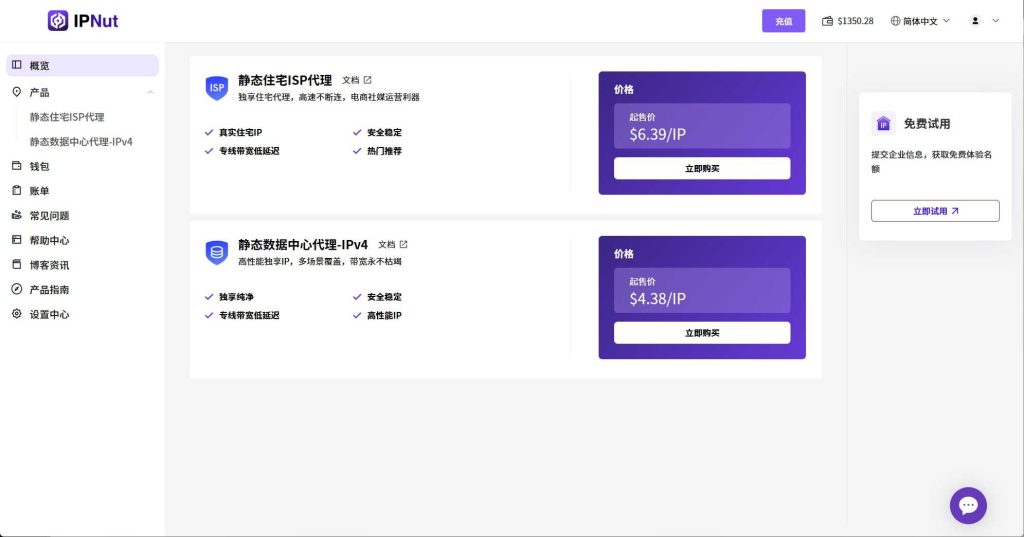
(4)、新账号要使用IP服务,需要先行购买新代理端口。目前平台线上充值只支持支付宝/微信/信用卡,如果需要其他方式充值的,请联系工作人员充值。
2、购买代理 #
(1)、购买代理端口时,按照自己的需要选择代理类型、国家、地区、IP时效、数量等条件。这里以静态数据中心IPv4为例,点击:产品–静态数据中心代理-IPv4–购买静态数据中心代理-IPv4。
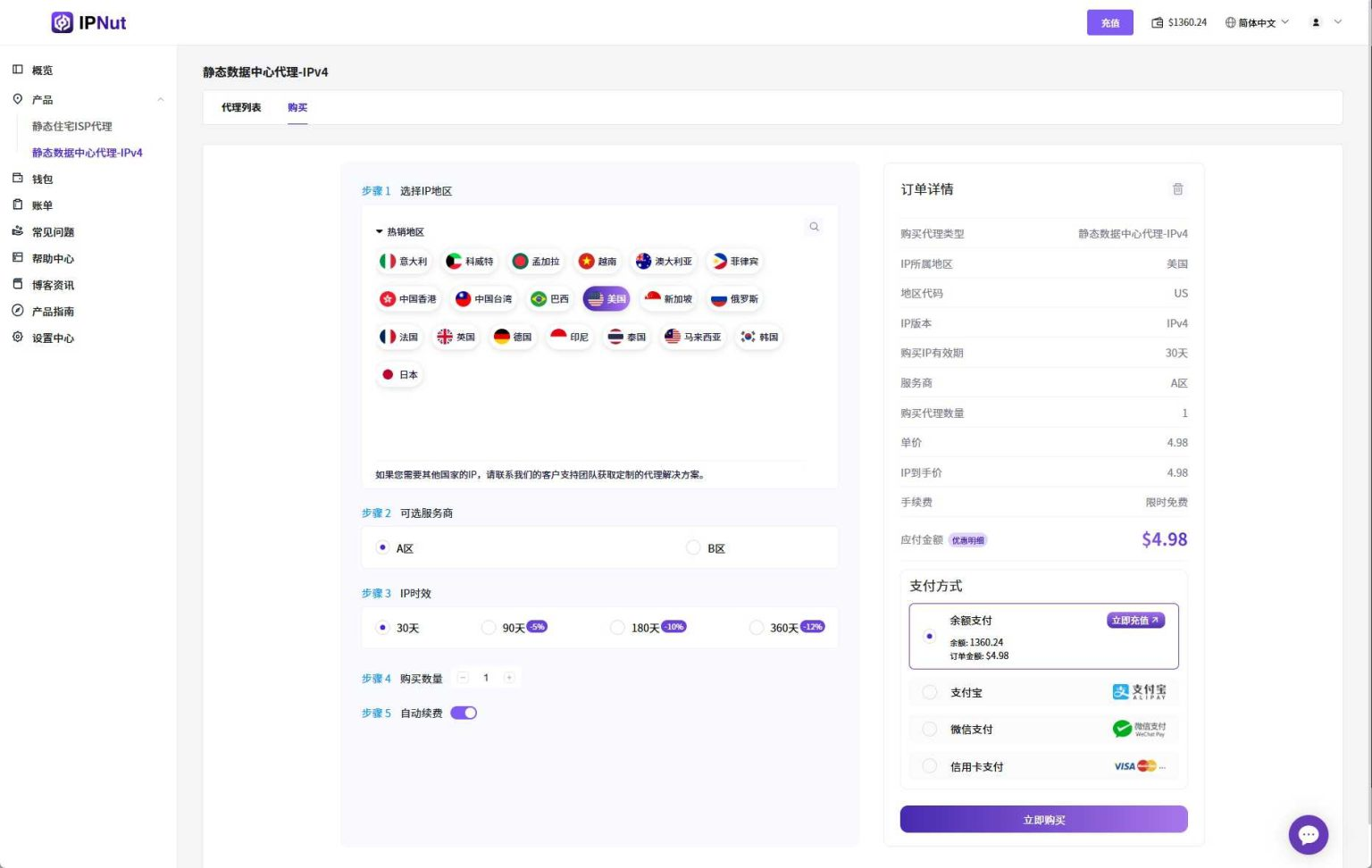
(2)、选好代理端口的需求后,在右侧确认订单信息,点击立即购买即可。
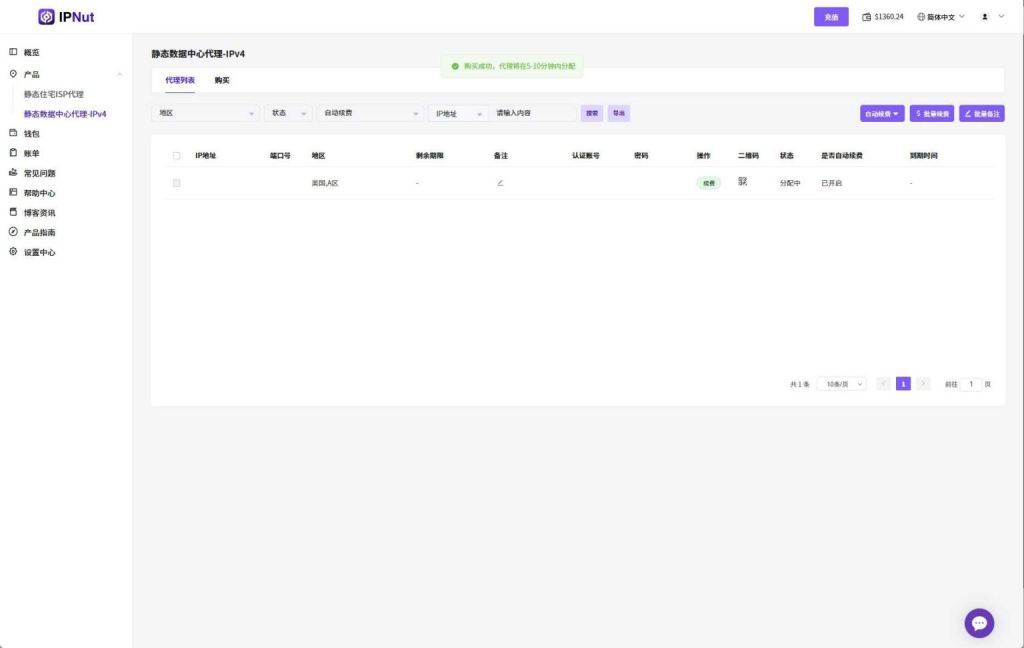
(3)、订单提交后,并支付成功后系统会进入到代理订单列表,我们会看到提交的订单记录,这时候由于后台需要时间处理订单和代理端口,订单状态会显示为处理中。提交订单5到10分钟内,订单处理成功:
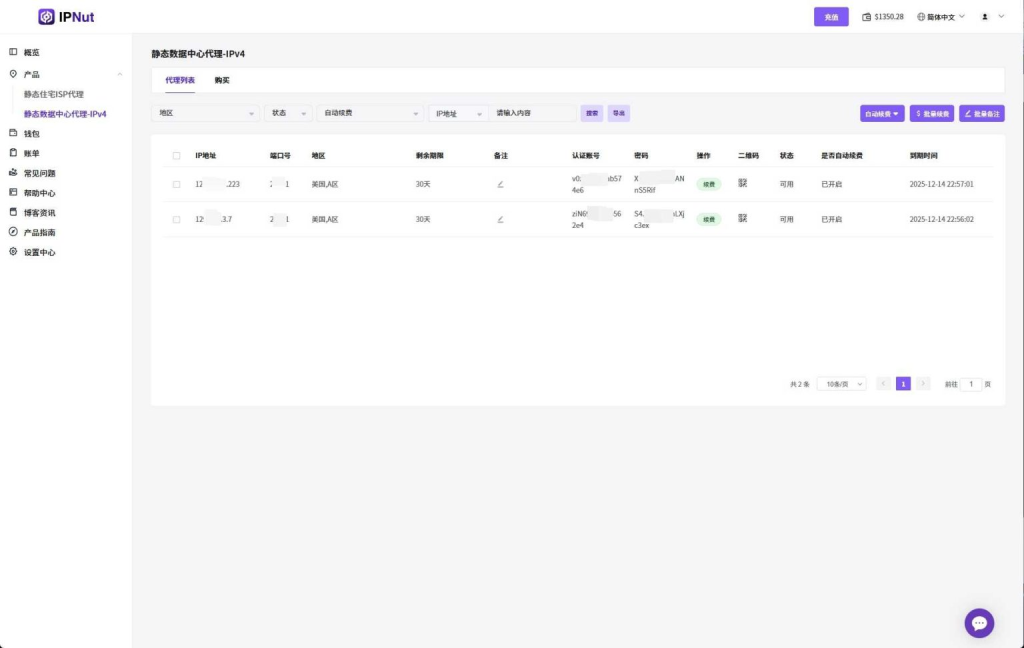
3、复制代理信息 #
订单处理成功后,我们可以看到刚购买的订单记录的代理端口详情。
如上图所示,展示的记录就是我们所购买的IP端口。
端口地址是由 协议(socks5/https)+账号+密码+IP(如 127.0.0.1)+端口号(如 12001)组成,#kr-备注
例如:socks://account:password@127.0.0.1:12001#kr-127.0.0.1
http://account:password@127.0.0.1:13001#kr-127.0.0.1
我们使用端口地址时,可以根据代理软件要求自行从端口地址提取 协议 、IP、端口号进行使用。
自此,IPNut 平台购买使用IP代理服务基本流程就结束了。
4、安装插件 #
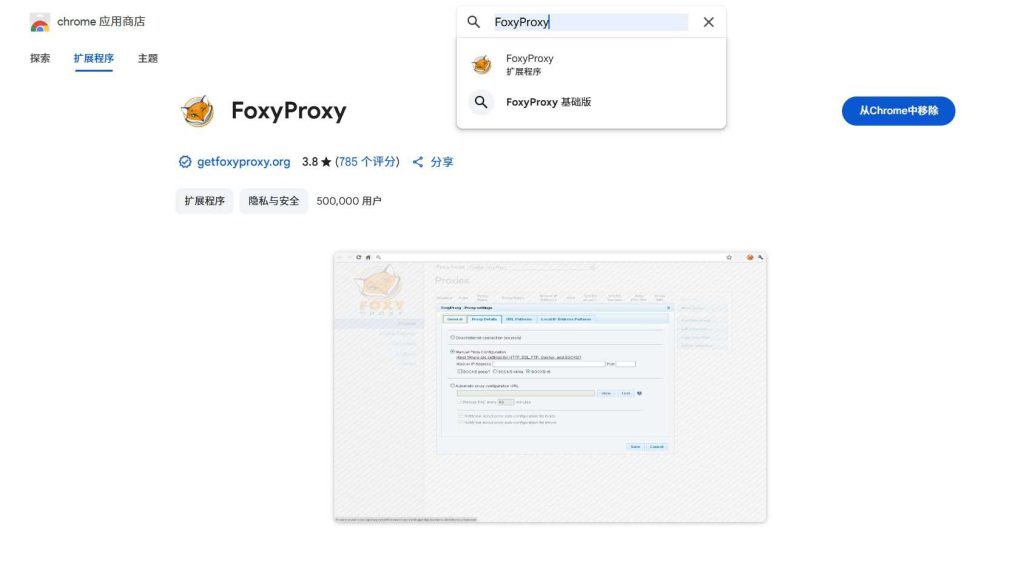
先确保你的浏览器安装了FoxyProxy插件。可以通过Firefox或Chrome网上应用商店附加组件进行安装。
chrome应用商店:
5、开始设置FoxyProxy #
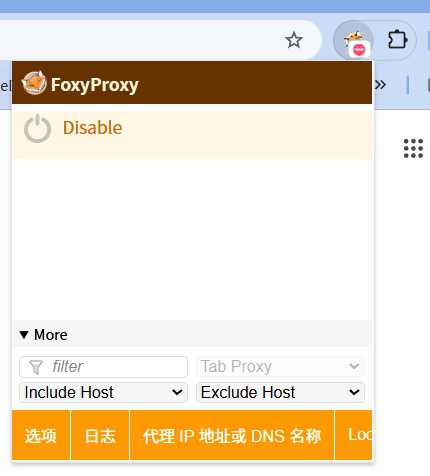
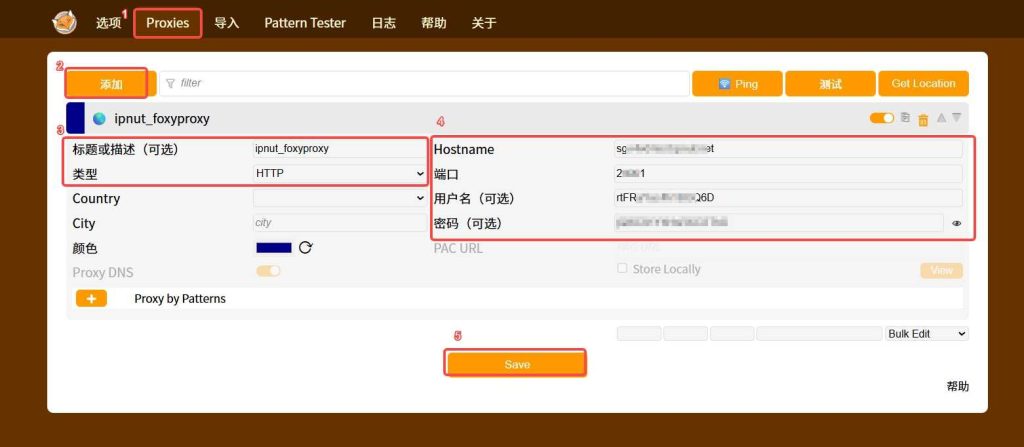
安装完成后,点击浏览器右上角的FoxyProxy图标,选择“选项”进入设置界面。
6、设置代理服务器 #
在Proxies中,选择“http”类型,输入代理服务器的地址、端口号、用户名、密码,如下图填写完成后点击最底部Save保存
设置完成后,点击“应用选项”以保存你的设置。
7、切换代理 #
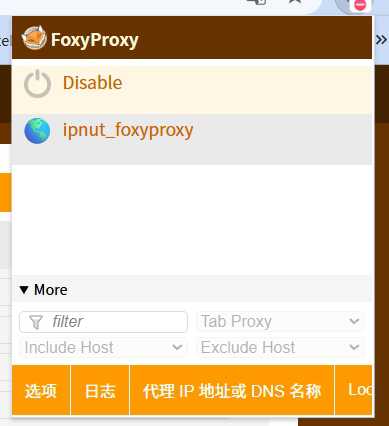
设置好代理服务器后,可以通过点击FoxyProxy图标来切换不同的代理模式,选择你刚刚设置的情景模式进行使用
需要帮助?
如果您需要进一步说明或位置定位方面的帮助,请随时通过以下方式与我们联系:
在线聊天:在我们的网站上提供24/7实时聊天。
电子邮件:jenny@ipnut.com


